Thông tin cá nhân & Đổi mật khẩu
Hướng dẫn cách cập nhật thông tin cá nhân và đổi mật khẩu trong ứng dụng Giao Việc Nhanh.
1. Đổi thông tin cá nhân
Bước 1: Mở màn hình Cài đặt
Nhấn vào tab Cài đặt trên thanh điều hướng phía dưới, sau đó nhấn vào thẻ tên người dùng (vùng khung xanh có tên và email) ở đầu trang.
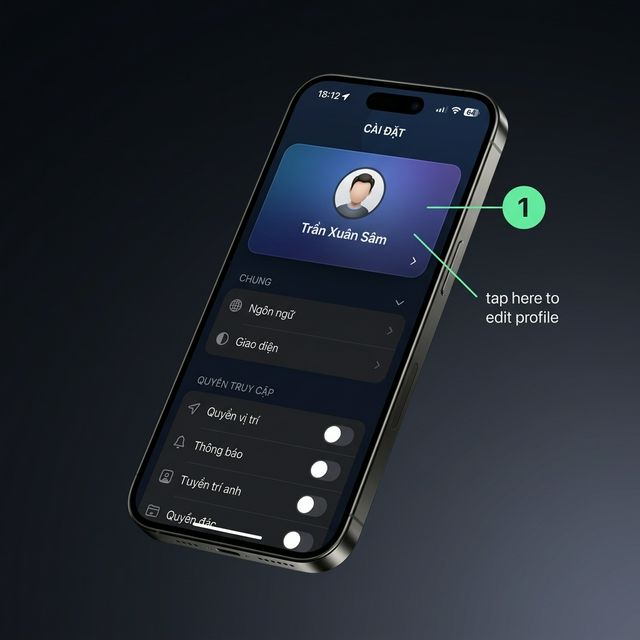
Chú ý vùng đánh dấu số ① trên hình — đó là vị trí bạn cần nhấn để vào trang chỉnh sửa hồ sơ.
Bước 2: Chỉnh sửa hồ sơ
Sau khi nhấn vào thẻ tên, bạn sẽ được chuyển đến màn hình Chỉnh sửa hồ sơ với các trường thông tin:
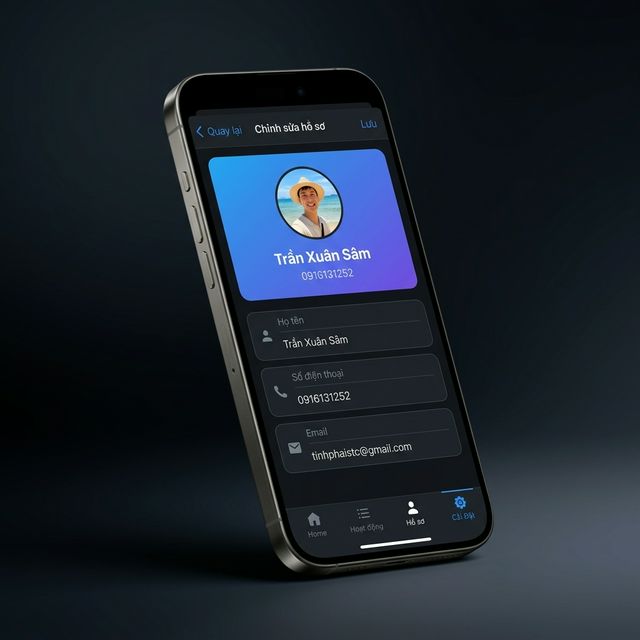
Sau khi chỉnh sửa xong, nhấn nút Lưu ở góc trên bên phải để cập nhật.
2. Đổi mật khẩu
Bước 1: Tìm mục Đổi mật khẩu
Từ màn hình Cài đặt, kéo xuống đến phần TÀI KHOẢN và nhấn vào mục Đổi mật khẩu.
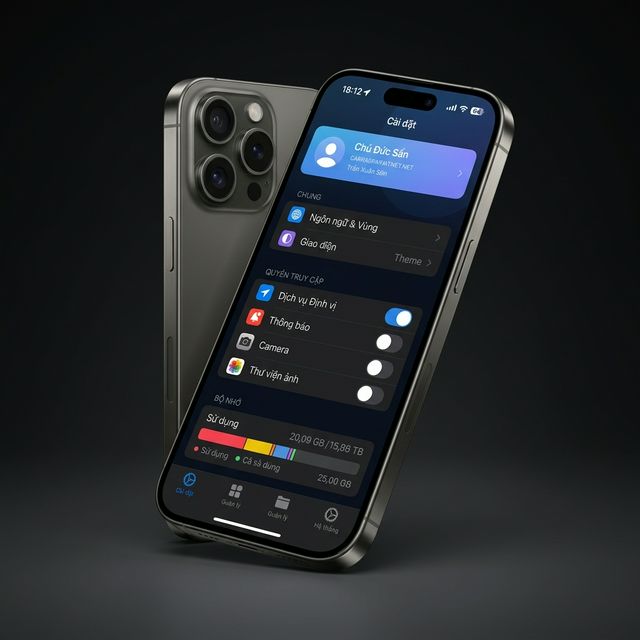
Bước 2: Nhập mật khẩu
Màn hình Đổi mật khẩu yêu cầu bạn điền 3 trường:
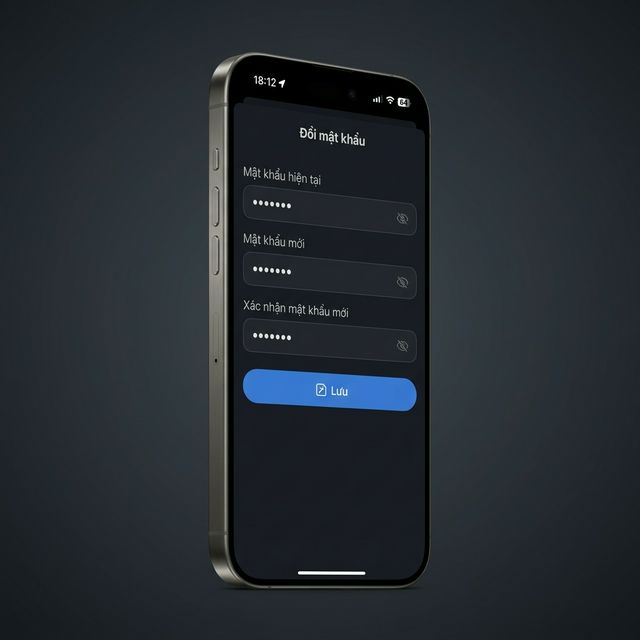
Nhấn biểu tượng con mắt bên phải mỗi trường để hiển thị/ẩn mật khẩu. Sau khi điền xong, nhấn nút Lưu để hoàn tất.
Mật khẩu mới nên dài ít nhất 6 ký tự, kết hợp chữ hoa, chữ thường và số để đảm bảo an toàn tài khoản.