Tạo công việc mới
Hướng dẫn chi tiết cách tạo công việc mới trên ứng dụng Giao Việc Nhanh — từ bước bấm nút tạo, điền thông tin, chọn danh bạ khách hàng, đến đặt lịch hẹn.
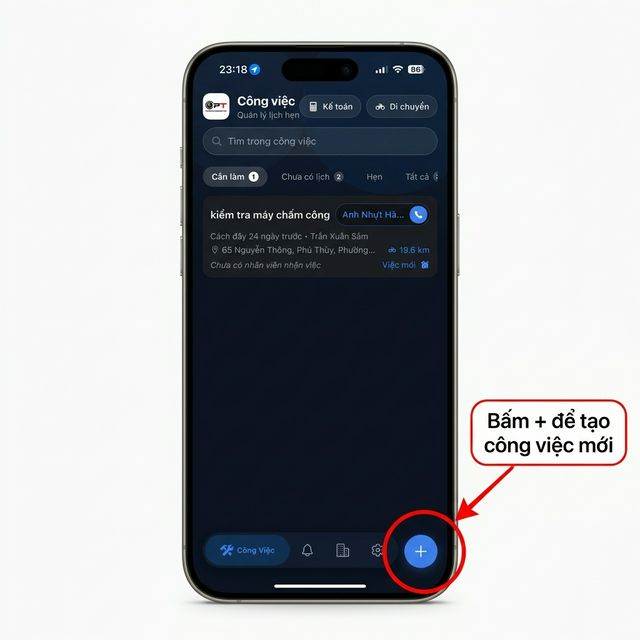
Bước 1: Bấm nút tạo công việc
Từ màn hình Công việc, bấm nút "+" (xanh dương) ở góc phải dưới cùng:
Bước 2: Điền thông tin công việc
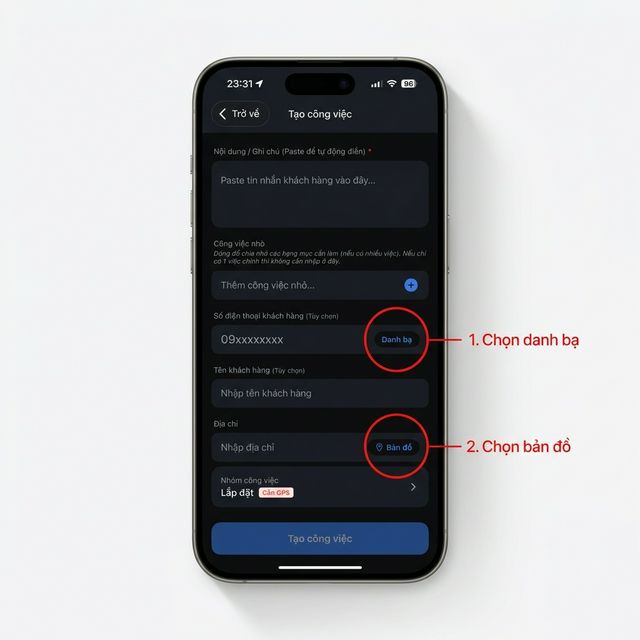
Bạn sẽ thấy form "Tạo công việc" với các trường:
| Trường | Bắt buộc | Mô tả |
|---|---|---|
| Nội dung / Ghi chú | ✅ Có | Mô tả công việc cần làm. Bạn có thể paste tin nhắn khách hàng vào đây |
| Công việc nhỏ | Không | Chia nhỏ thành các hạng mục con (nếu nhiều việc) |
| Số điện thoại khách hàng | Không | Nhập số hoặc bấm "Danh bạ" để chọn từ CRM |
| Tên khách hàng | Không | Tự động điền khi chọn từ danh bạ |
| Địa chỉ | Không | Nhập thủ công hoặc bấm "Bản đồ" để chọn trên bản đồ |
| Nhóm công việc | Không | Phân loại: Lắp đặt, Sửa chữa, Bảo trì... (có thể yêu cầu GPS) |
Chọn khách hàng từ Danh bạ
Bấm nút "Danh bạ" bên cạnh ô số điện thoại → Hệ thống mở danh sách khách hàng CRM của công ty:
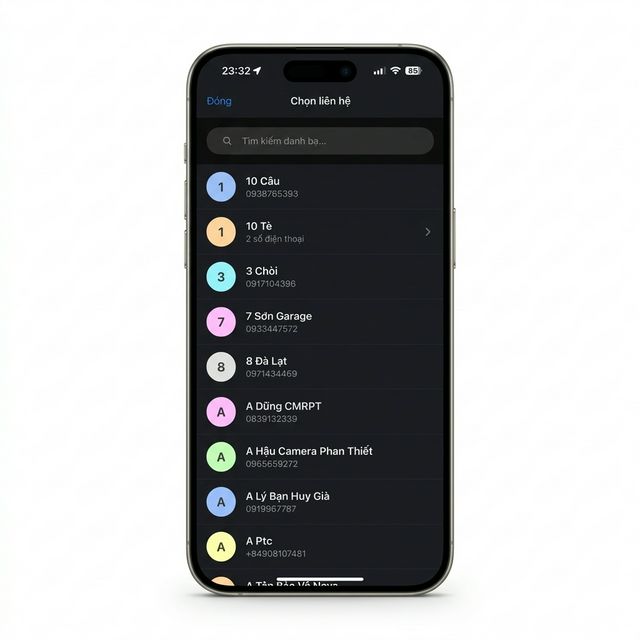
- Tìm kiếm nhanh bằng thanh tìm kiếm phía trên
- Bấm vào tên khách hàng → Tự động điền số điện thoại + tên + địa chỉ vào form
- Danh bạ được đồng bộ từ hệ thống CRM — không phải danh bạ điện thoại
Khi chọn khách từ danh bạ, hệ thống tự động điền luôn tên và địa chỉ (nếu có). Bạn không cần nhập lại thủ công!
Chọn địa chỉ trên Bản đồ
Bấm nút "Bản đồ" bên cạnh ô địa chỉ → Mở bản đồ Google Maps:
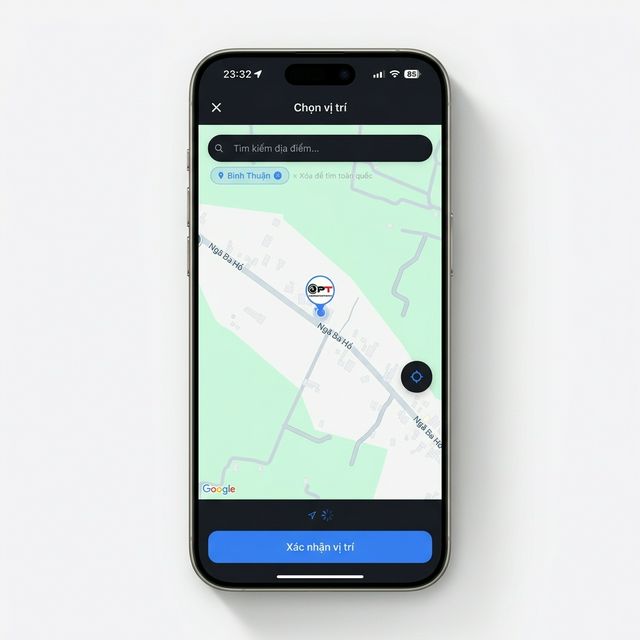
- Tìm kiếm địa điểm bằng thanh tìm kiếm phía trên
- Kéo bản đồ để di chuyển đến vị trí mong muốn
- Bấm "Xác nhận vị trí" → Tọa độ GPS và địa chỉ được tự động điền vào form
- Hệ thống tự động lọc theo tỉnh/thành (VD: Bình Thuận) — xóa tag để tìm toàn quốc
Tùy chọn nâng cao
Cuộn xuống dưới và bấm "Tùy chọn nâng cao" để mở thêm các thiết lập:
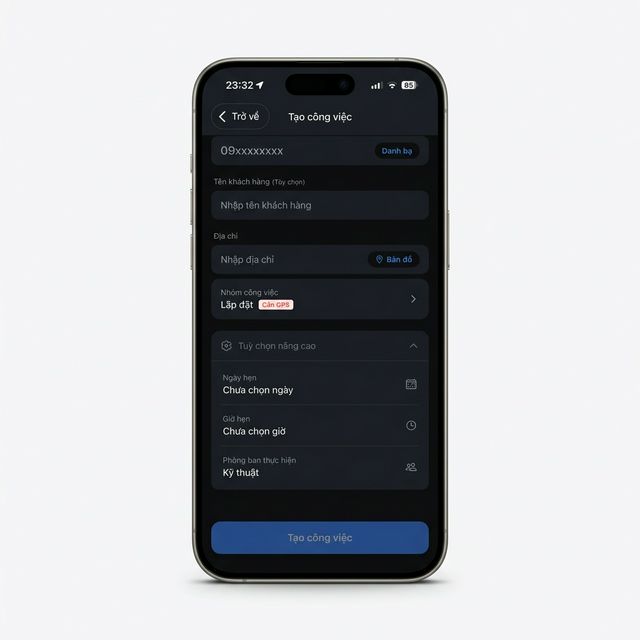
| Tùy chọn | Mô tả |
|---|---|
| Ngày hẹn | Đặt ngày hẹn cho công việc (hiển thị trong tab "Hẹn") |
| Giờ hẹn | Đặt giờ cụ thể — hệ thống sẽ nhắc nhở trước giờ hẹn |
| Phòng ban thực hiện | Chọn phòng ban/đội nhóm phụ trách (VD: Kỹ thuật, Kinh doanh) |
Bước 3: Bấm "Tạo công việc"
Sau khi điền đầy đủ thông tin, bấm nút "Tạo công việc" ở cuối màn hình. Công việc sẽ được:
- ✅ Tạo ngay và hiển thị trong tab "Cần làm"
- ✅ Thông báo đến nhân viên trong phòng ban được chọn
- ✅ Nếu có ngày hẹn → Tự động đặt nhắc nhở trước thời gian hẹn
Một số nhóm công việc (VD: Lắp đặt) có badge đỏ "Cần GPS" — nghĩa là nhân viên khi check-in công việc này sẽ phải bật GPS và chụp ảnh tại hiện trường.
Câu hỏi thường gặp
Tôi có thể tạo công việc từ Web không? Có! Truy cập giaoviecnhanh.net → đăng nhập → tạo công việc với đầy đủ tính năng tương tự.
Số điện thoại khách hàng có tự lưu vào CRM không? Có. Khi tạo công việc với số điện thoại mới, hệ thống tự động thêm khách hàng vào danh bạ CRM để sử dụng lại lần sau.
Có thể giao việc cho nhân viên cụ thể không? Có. Sau khi tạo công việc, bạn vào chi tiết → bấm "Giao việc" để chọn nhân viên cụ thể.