Tạo phòng ban mới
Hướng dẫn cách tạo phòng ban (nhóm) mới trong ứng dụng Giao Việc Nhanh — giúp phân chia nhân viên theo bộ phận để quản lý hiệu quả.
Phòng ban là gì?
Phòng ban (nhóm) là cách phân chia nhân viên theo bộ phận trong công ty. Ví dụ: Phòng Kỹ thuật, Phòng Bán hàng, Phòng Kế toán...
Nhân viên cùng phòng ban nhìn thấy công việc của nhau
Khi một công việc được giao cho phòng ban, tất cả nhân viên trong phòng ban đó sẽ:
- 👀 Nhìn thấy công việc đó trong danh sách công việc của mình
- 🔔 Nhận được thông báo khi có công việc mới, cập nhật hoặc hẹn lại
- 📋 Theo dõi tiến độ — biết ai đang làm gì, công việc ở trạng thái nào
Phòng Bán hàng có 5 nhân viên: An, Bình, Cường, Dung, Em.
Khi tạo công việc "Giao hàng cho khách A" → cả 5 nhân viên đều thấy công việc này và nhận thông báo.
Quyền xem theo vai trò
| Vai trò | Công việc nhìn thấy |
|---|---|
| Admin / Quản lý | Thấy tất cả công việc của mọi phòng ban |
| Nhân viên | Chỉ thấy công việc thuộc phòng ban mình tham gia |
| NV thuộc nhiều phòng ban | Thấy công việc của tất cả phòng ban mình thuộc về (cộng gộp) |
Các tính năng liên quan đến phòng ban
| Tính năng | Cách hoạt động |
|---|---|
| Giao việc cho phòng ban | Khi tạo công việc, chọn phòng ban → mọi NV trong phòng ban đều thấy và nhận thông báo |
| Trưởng nhóm | Mỗi phòng ban có thể đặt trưởng nhóm — người được quyền phân công và giám sát |
| Phân công trưởng nhóm | Khi bật, chỉ trưởng nhóm mới được giao việc cho NV — NV thường không tự giao được |
| Ẩn việc chưa gán | Khi bật, NV chỉ thấy công việc được giao trực tiếp — không thấy việc chưa ai nhận |
| Đặt mặc định & Kế toán | Cách auto-select khi giao việc và phân quyền kế toán nhanh |
| Phân quyền Web | Kiểm soát NV được truy cập tính năng nào trên giao diện Web (Dashboard, Chấm công, Kế toán...) |
Khi nào nên tạo phòng ban?
- ✅ Công ty có từ 2 bộ phận trở lên cần phân chia rõ ràng
- ✅ Muốn nhân viên cùng bộ phận theo dõi công việc lẫn nhau
- ✅ Cần trưởng nhóm giao việc riêng cho từng bộ phận
- ✅ Muốn kiểm soát quyền truy cập Web theo từng bộ phận
Hướng dẫn thao tác
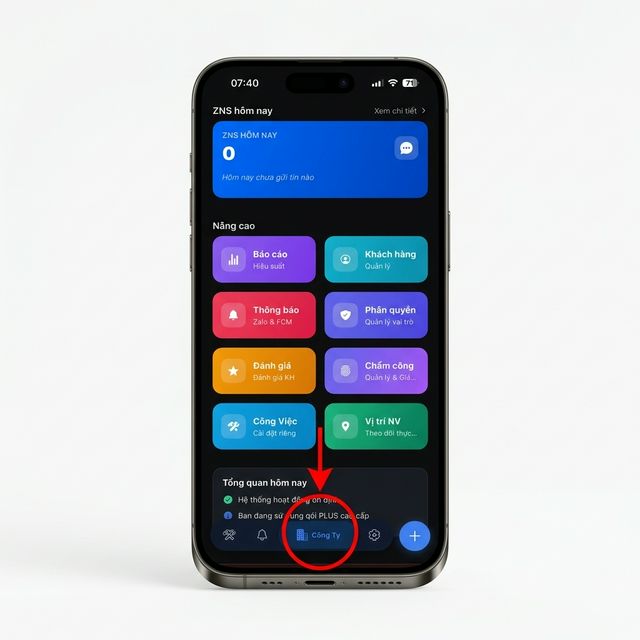
Bước 1: Bấm vào tab "Công Ty"
Từ thanh menu phía dưới màn hình, bấm vào icon "Công Ty":
Bước 2: Bấm vào "Phòng ban"
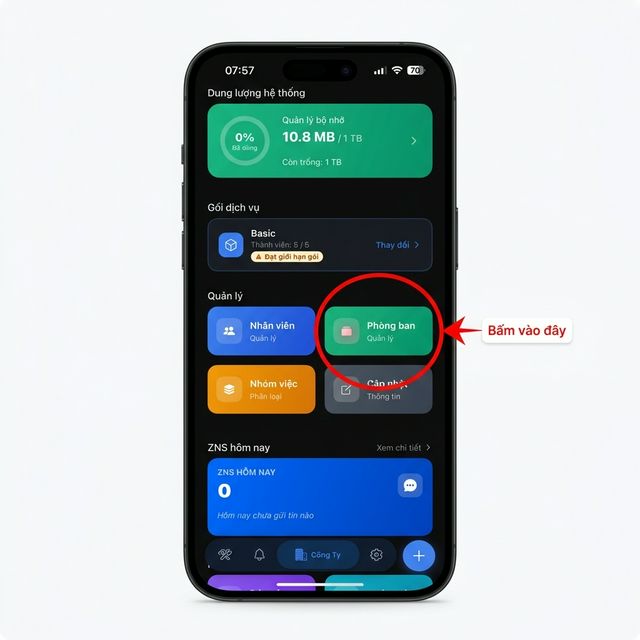
Trong trang Công Ty, tìm mục "Quản lý" → Bấm vào ô "Phòng ban":
Bước 3: Bấm nút "Thêm"
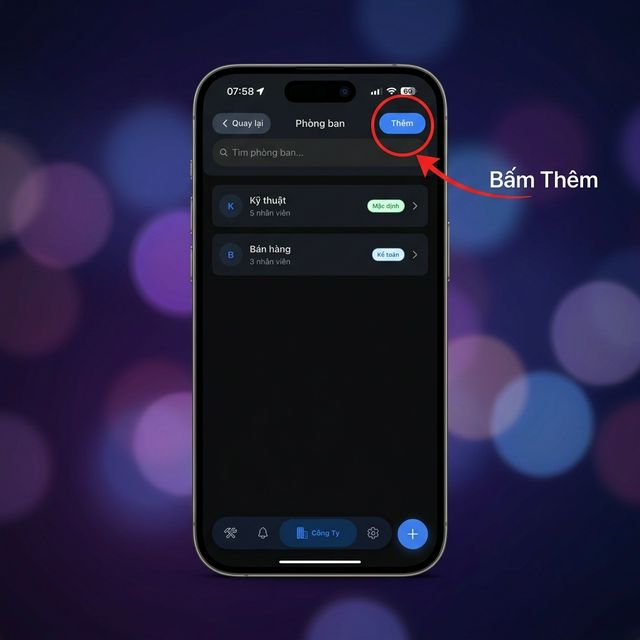
Trong màn hình danh sách Phòng ban, bấm nút "Thêm" (màu xanh, góc phải trên):
Bước 4: Nhập tên phòng ban
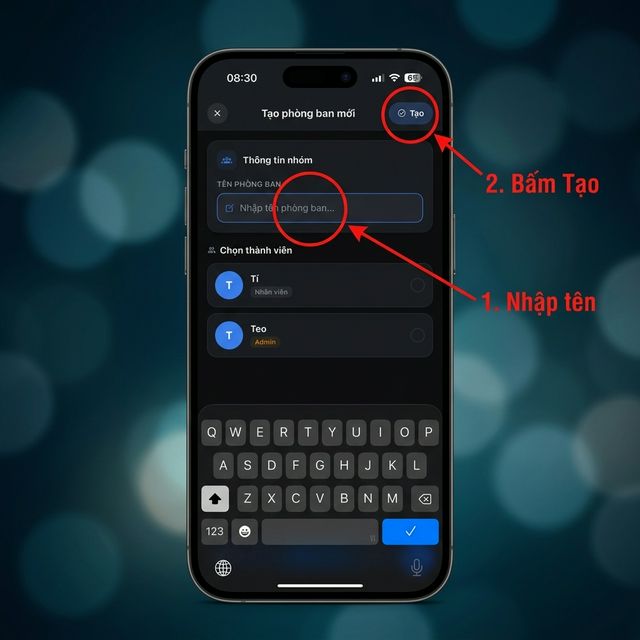
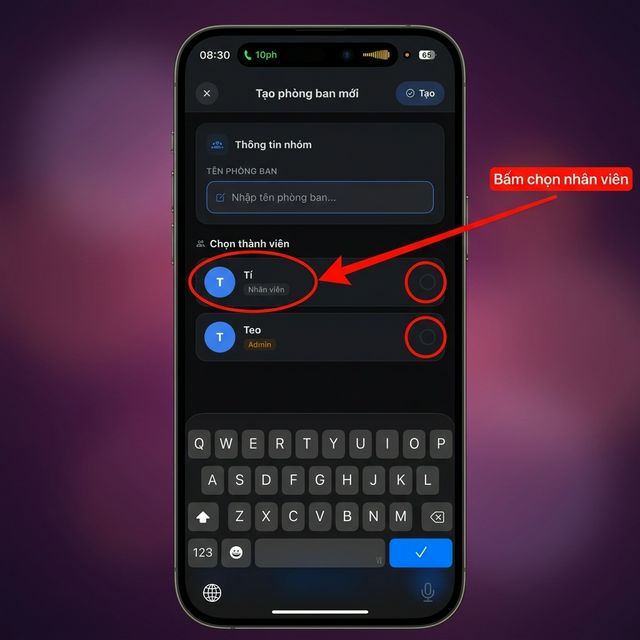
Màn hình "Tạo phòng ban mới" hiện ra → Nhập tên phòng ban vào ô "TÊN PHÒNG BAN":
Bước 5: Chọn thành viên cho phòng ban
Phía dưới mục "Chọn thành viên", bấm vào tên nhân viên muốn thêm vào phòng ban — ô tròn bên phải sẽ được ✅ đánh dấu:
- Có thể chọn nhiều nhân viên cùng lúc
- Bấm lại để bỏ chọn
Bước 6: Bấm "Tạo" để hoàn tất
Sau khi nhập tên và chọn thành viên xong, bấm nút "Tạo" (✅ góc phải trên) để tạo phòng ban.
- Tên phòng ban không được để trống
- Có thể bỏ qua chọn thành viên — thêm sau trong mục Chỉnh sửa phòng ban
- Phòng ban sau khi tạo sẽ xuất hiện ngay trong danh sách
Sau khi tạo xong
Bạn có thể tiếp tục thiết lập phòng ban:
- Đặt trưởng nhóm / trưởng phòng để phân quyền giao việc
- Phân quyền đăng nhập Web để kiểm soát truy cập Web
- Sửa tên phòng ban nếu cần đổi tên sau này
Câu hỏi thường gặp
Có giới hạn số phòng ban không? Tùy thuộc vào gói dịch vụ đang sử dụng. Xem chi tiết trong mục Gói dịch vụ trên app.
Một nhân viên có thể thuộc nhiều phòng ban không? Có. Nhân viên có thể thuộc nhiều phòng ban cùng lúc — quyền sẽ được cộng gộp.
Ai có quyền tạo phòng ban? Chỉ quản lý công ty (admin) mới có quyền tạo và quản lý phòng ban.