Hồ sơ khách hàng 360 độ
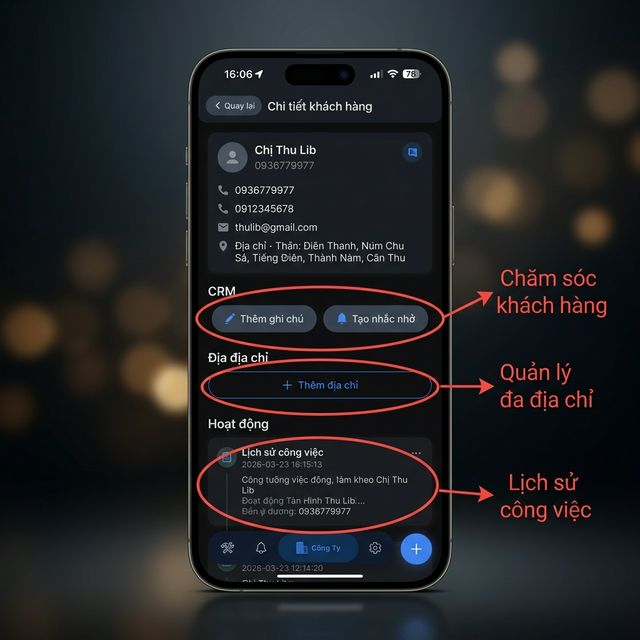
Màn hình Chi tiết khách hàng không chỉ lưu trữ thông tin liên hệ mà còn là một kho tàng lịch sử và các công cụ chăm sóc (CRM) chuyên sâu.
Bước 1: Xem thông tin & Gọi nhanh
Ngay đầu màn hình là thẻ thông tin chính. Bạn có thể nhận diện nhanh qua Avatar màu sắc và nhãn phân loại (VIP, Khách mới...).
- Bấm vào biểu tượng Điện thoại để thực hiện cuộc gọi ngay lập tức cho khách hàng.
Bước 2: Ghi chú & Nhắc nhở chăm sóc
Đây là tính năng quan trọng để cá nhân hóa dịch vụ:
- Ghi chú (Notes): Bấm nút (+) Ghi chú để lưu các đặc điểm riêng của khách hàng hoặc nhật ký làm việc của Sales (Ví dụ: "Ghé thăm: Khách quan tâm mẫu camera X"). Bạn có thể chọn loại ghi chú: Gọi điện, Ghé thăm, Phản hồi, Khiếu nại...
- Nhắc nhở (Reminders): Bấm nút (⏰) Nhắc nhở để lên lịch gọi lại hoặc bảo trì định kỳ. Hệ thống sẽ gửi thông báo đẩy (Notification) đến điện thoại của bạn khi đến giờ hẹn.
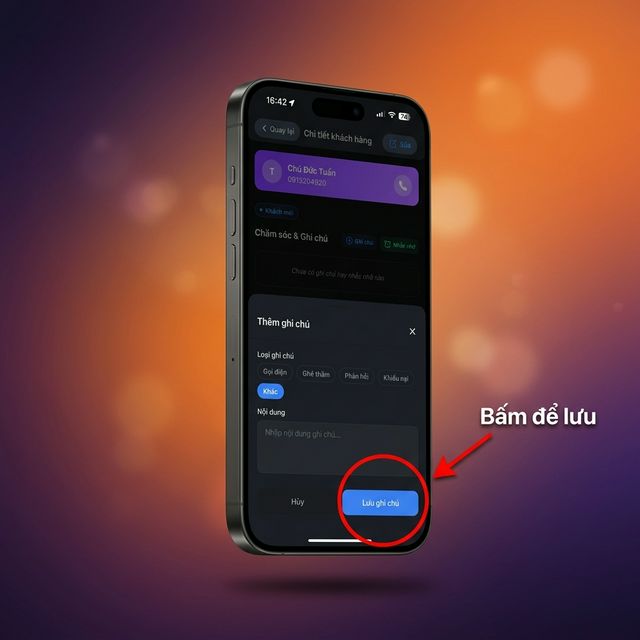
Giao diện Thêm ghi chú
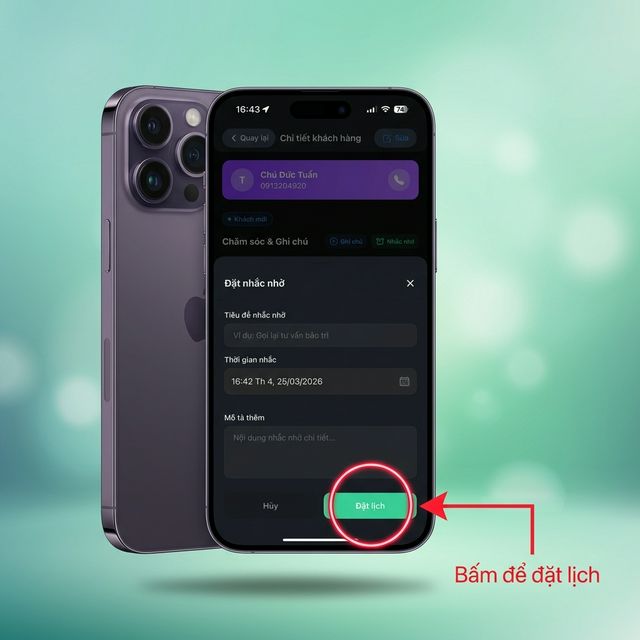
Giao diện Đặt nhắc nhở
Bước 3: Quản lý mạng lưới địa chỉ
Hệ thống hỗ trợ một khách hàng có nhiều địa chỉ khác nhau.
- Bạn có ghim vị trí Bản đồ cho từng địa chỉ để nhân viên kỹ thuật tìm đường chính xác nhất.
- Mỗi địa chỉ có thể có ghi chú chỉ dẫn riêng.
Bước 4: Tra cứu lịch sử công việc
Cuối màn hình là danh sách toàn bộ các đầu việc đã thực hiện cho khách hàng này.
- Giúp bạn nắm bắt nhanh tình trạng thiết bị của khách (đã sửa gì, thay gì, ai làm).
Bước 5: Chỉnh sửa thông tin khách hàng
Tại góc trên bên phải màn hình Chi tiết, bấm nút Sửa để cập nhật các thông tin cơ bản của khách hàng như Tên, Số điện thoại chính.
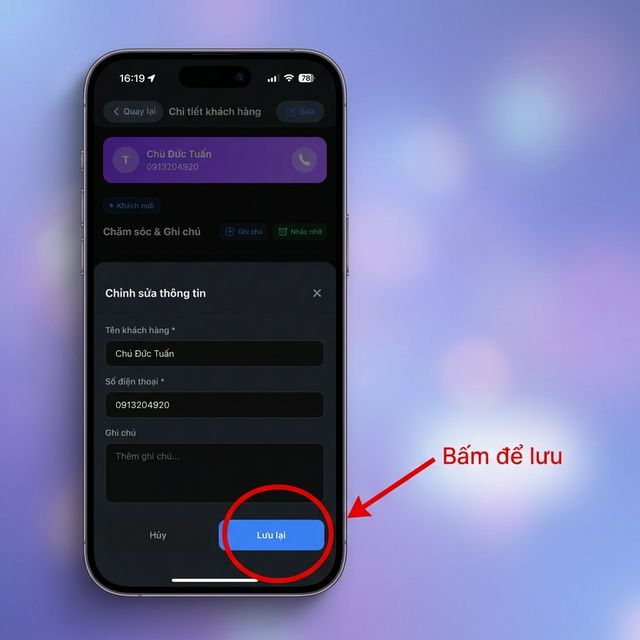
Bước 6: Quản lý địa chỉ & Bản đồ
Hệ thống cho phép lưu trữ nhiều địa chỉ cho một khách hàng và định vị chính xác qua bản đồ vệ tinh.
- Thêm địa chỉ mới: Bấm vào nút (+) Thêm tại mục Địa chỉ để mở bản đồ chọn vị trí.
- Cập nhật vị trí: Bấm vào biểu tượng Bản đồ (màu xanh) ngay tại thẻ địa chỉ có sẵn để thay đổi lại vị trí ghim.
- Thao tác trên Bản đồ:
- Sử dụng thanh Tìm kiếm để nhập tên đường, địa danh.
- Di chuyển bản đồ để ghim rơi đúng vị trí mong muốn.
- Bấm Xác nhận vị trí để hệ thống tự động cập nhật địa chỉ đầy đủ.
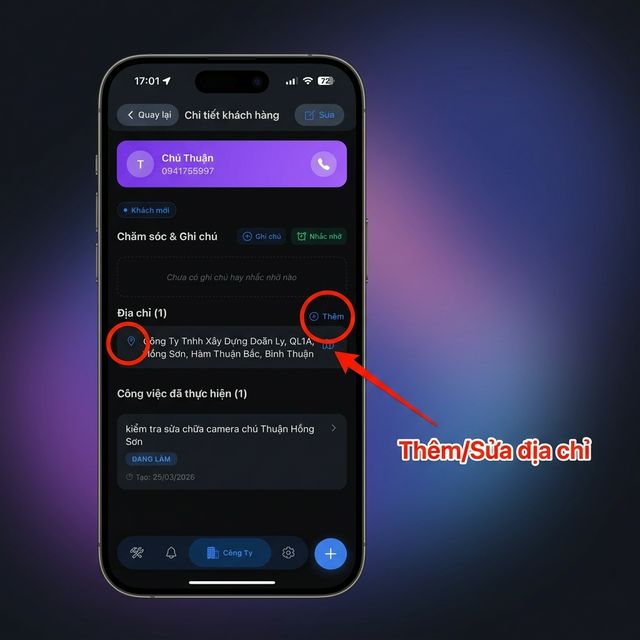
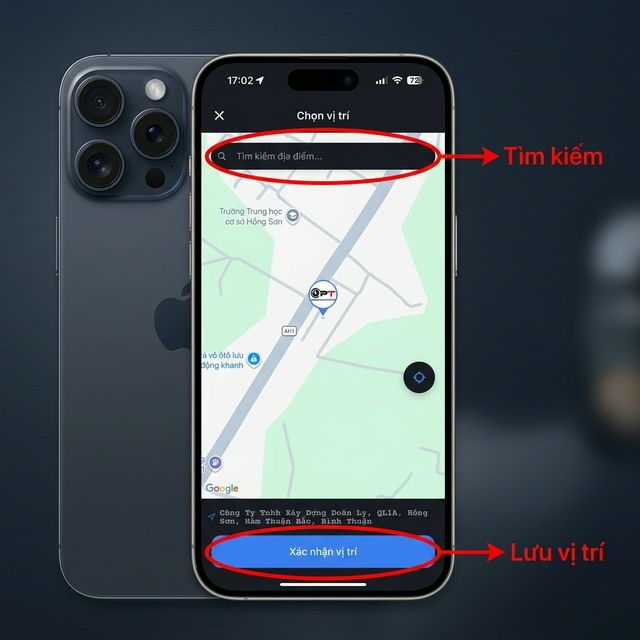
Địa chỉ được xác nhận qua bản đồ sẽ giúp nhân viên kỹ thuật dễ dàng tìm đường và check-in chính xác khi đến làm việc tại nhà khách hàng.
Việc cập nhật Vị trí bản đồ cho địa chỉ khách hàng sẽ giúp tính năng Tối ưu lộ trình trong Báo cáo hiệu suất hoạt động chính xác nhất (tính toán số KM nhân viên di chuyển).