Xuất phiếu thu / Poster dịch vụ
Một trong những tính năng nổi bật nhất của Giao Việc Nhanh — tự động tạo phiếu dịch vụ chuyên nghiệp ngay từ công việc hoàn thành. Phiếu có đầy đủ thương hiệu công ty, chi tiết dịch vụ, mã QR thanh toán VietQR/NAPAS — sẵn sàng gửi cho khách hàng chỉ bằng 1 chạm.
Hướng dẫn từng bước
Bước 1: Mở danh sách công việc
Từ màn hình chính, bấm tab "Công việc" ở thanh dưới cùng. Bạn sẽ thấy danh sách tất cả công việc được phân loại theo trạng thái:
- Cần làm — Công việc đang chờ xử lý
- Chưa có lịch — Công việc chưa đặt lịch hẹn
- Hẹn — Công việc đã có lịch
- Tất cả — Xem toàn bộ
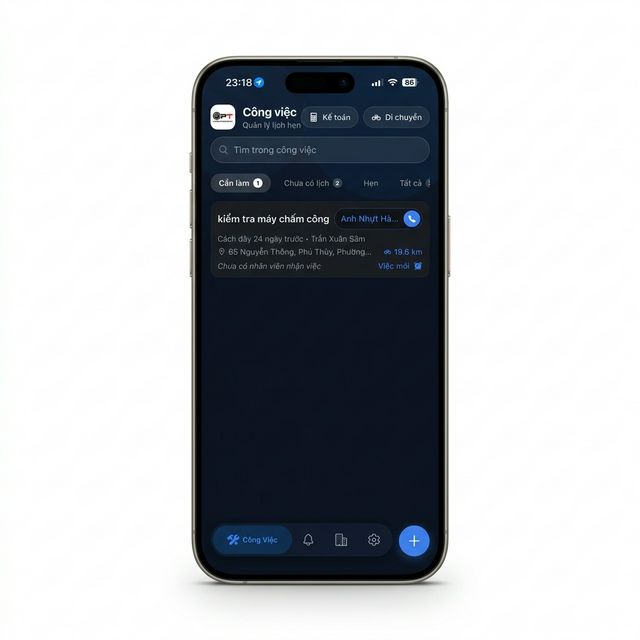
Mỗi thẻ công việc hiển thị: tên dịch vụ, khách hàng (có thể gọi điện trực tiếp), nhân viên phụ trách, địa chỉ, khoảng cách GPS và trạng thái.
Bước 2: Vào chi tiết công việc
Bấm vào công việc cần xuất phiếu. Tại màn hình Chi tiết công việc, bạn sẽ thấy toàn bộ thông tin: nội dung, khách hàng, nhân viên, ngày hẹn, số tiền...
Cuộn xuống và tìm nút xanh lá (hình phiếu thu) ở bên phải màn hình — đây chính là nút "Xuất phiếu dịch vụ":
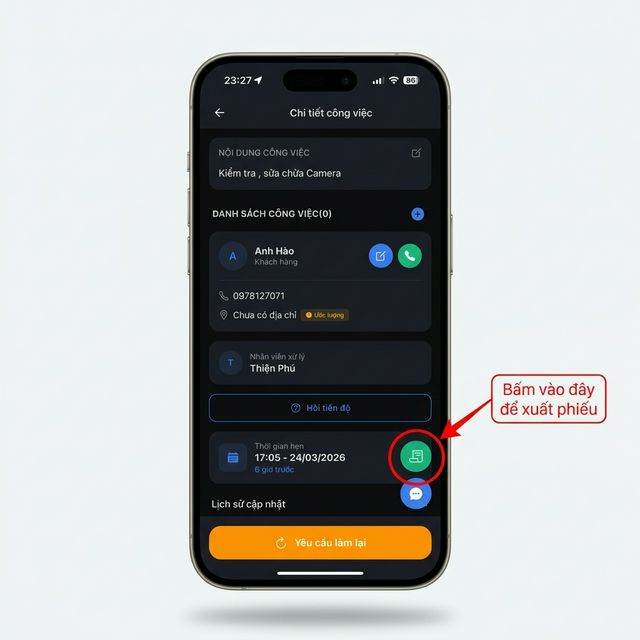
Nút xuất phiếu chỉ hiện cho Admin (chủ công ty), Trưởng nhóm, hoặc người tạo công việc. Nhân viên thường sẽ không thấy nút này.
Bước 3: Bấm nút xuất phiếu
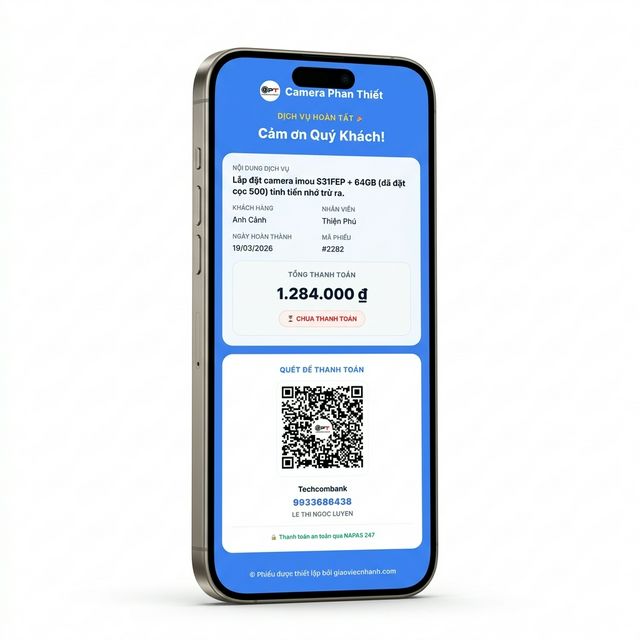
Bấm nút xanh lá (📋) → Hệ thống tự động tạo phiếu dịch vụ dạng ảnh:
Bước 4: Chia sẻ hoặc lưu phiếu
Sau khi phiếu được tạo, bấm "Chia sẻ" → iOS hiển thị bảng chia sẻ với các lựa chọn:
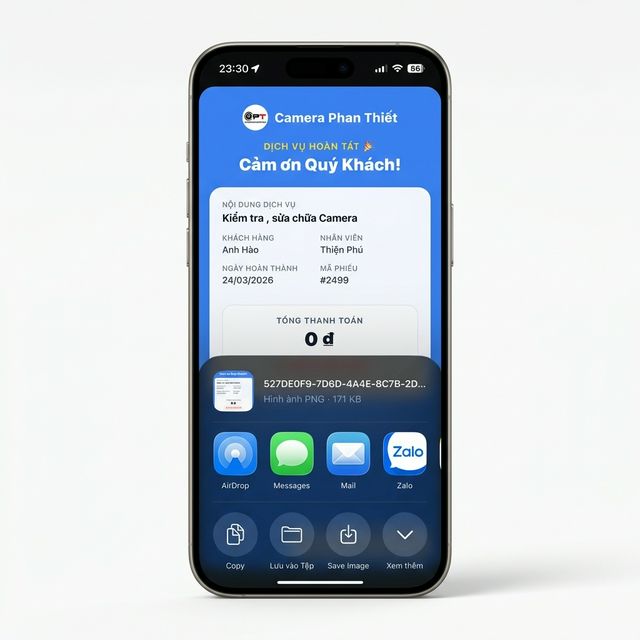
| Hành động | Mô tả |
|---|---|
| AirDrop | Gửi trực tiếp cho thiết bị gần (iPhone/Mac) |
| Messages | Gửi qua tin nhắn SMS/iMessage |
| Gửi qua email | |
| Zalo | Gửi trực tiếp cho khách hàng qua Zalo |
| Copy | Sao chép ảnh phiếu vào clipboard |
| Lưu vào Tệp | Lưu file PNG vào Files |
| Save Image | Lưu ảnh phiếu vào thư viện ảnh |
Gửi phiếu dịch vụ cho khách ngay sau khi hoàn thành sẽ tạo ấn tượng chuyên nghiệp. Khách nhận phiếu đẹp, có QR thanh toán tiện lợi — tăng tỉ lệ thanh toán nhanh và khả năng khách quay lại.
Chi tiết các thành phần trên phiếu
| Thành phần | Mô tả | Nguồn dữ liệu |
|---|---|---|
| Header thương hiệu | Logo + Tên công ty | Cài đặt công ty |
| Trạng thái | "DỊCH VỤ HOÀN TẤT ✓" + "Cảm ơn Quý Khách!" | Trạng thái công việc |
| Nội dung dịch vụ | Chi tiết công việc đã thực hiện | Nội dung công việc |
| Khách hàng | Tên khách hàng | CRM khách hàng |
| Nhân viên | Tên kỹ thuật viên | Người được giao việc |
| Ngày hoàn thành | Ngày thực tế hoàn thành | Timeline công việc |
| Mã phiếu | Mã tự động (VD: #2282) | ID công việc |
| Tổng thanh toán | Số tiền lớn, rõ ràng | Số tiền trong công việc |
| Trạng thái thanh toán | Badge "ĐÃ THANH TOÁN" / "CHƯA THANH TOÁN" | Trạng thái thanh toán |
| Mã QR | Chuẩn VietQR/NAPAS — quét là thanh toán | Thông tin ngân hàng công ty |
| Thông tin ngân hàng | Tên NH + Số TK + Chủ TK | Cài đặt công ty |
| Footer | "Phiếu được thiết lập bởi giaoviecnhanh.com" | Tự động |
Điều kiện hiển thị mã QR thanh toán
Mã QR thanh toán chỉ xuất hiện khi đầy đủ 3 điều kiện:
- ✅ Công việc có số tiền thanh toán > 0đ
- ✅ Công ty đã cài đặt thông tin ngân hàng (mã ngân hàng + số tài khoản)
- ✅ Công việc ở trạng thái Chưa thanh toán
Khi công việc đã được đánh dấu "Đã thanh toán", mã QR sẽ tự động ẩn đi trên phiếu.
Vào Cài đặt → Thông tin công ty → Mục Thanh toán → Nhập mã ngân hàng, số tài khoản và tên chủ tài khoản. Sau khi cài, tất cả phiếu thu sẽ tự động gắn mã QR thanh toán NAPAS 247.
Câu hỏi thường gặp
Phiếu có sử dụng được trên Web không? Có! Phiếu dịch vụ cũng có thể được tạo và chia sẻ từ trang Web điều phối tại giaoviecnhanh.net, phù hợp cho quản lý ngồi văn phòng.
Tôi có thể tùy chỉnh logo trên phiếu? Có. Logo trên phiếu được lấy tự động từ logo công ty trong phần Cài đặt. Hãy upload logo chất lượng cao (nền trong suốt PNG) để phiếu đẹp nhất.
Khách hàng quét QR sẽ thanh toán đến đâu? Tiền chuyển trực tiếp vào tài khoản ngân hàng mà bạn đã cài đặt. Mã QR tuân theo chuẩn VietQR/NAPAS 247 — hỗ trợ tất cả ngân hàng tại Việt Nam, khách chỉ cần mở app ngân hàng → quét mã → xác nhận.
Nhân viên có tự xuất phiếu được không? Chỉ Admin, Trưởng nhóm, hoặc người tạo công việc mới thấy và sử dụng được nút xuất phiếu. Nhân viên thường không có quyền này.