Nhận việc & Hoàn thành (Quy trình Lắp đặt)
Hướng dẫn dành cho nhân viên kỹ thuật: Quy trình đầy đủ từ khi nhận công việc lắp đặt đến khi hoàn thành — theo đúng 4 bước của nhóm công việc Lắp đặt (Nhận việc → Hẹn lịch → Đã đến → Hoàn thành).
Bước 1: Mở danh sách công việc
Mở ứng dụng → Bấm tab Công Việc ở thanh dưới cùng. Tại tab "Cần làm", bạn sẽ thấy danh sách các công việc đang chờ xử lý:
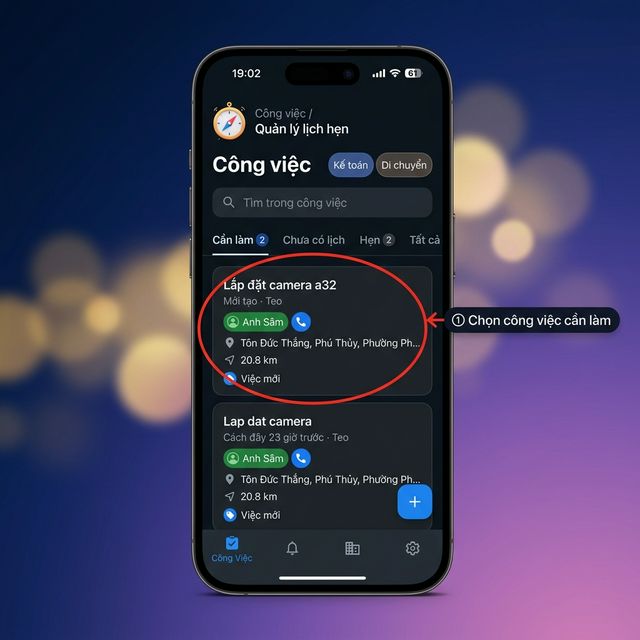
Mỗi thẻ công việc hiển thị: tên công việc, khách hàng, địa chỉ, khoảng cách (km) và trạng thái. Bấm vào thẻ công việc để xem chi tiết.
Bước 2: Nhận việc
Tại màn hình Chi tiết công việc, kiểm tra thông tin:
- Nội dung công việc (VD: "Lắp đặt camera a32")
- Khách hàng: Tên, SĐT, địa chỉ (có GPS Chuẩn)
- Nhân viên xử lý: Hiện "Chưa phân công" nếu bạn chưa nhận
Khi đã sẵn sàng, bấm nút "Nhận việc" ở cuối màn hình:
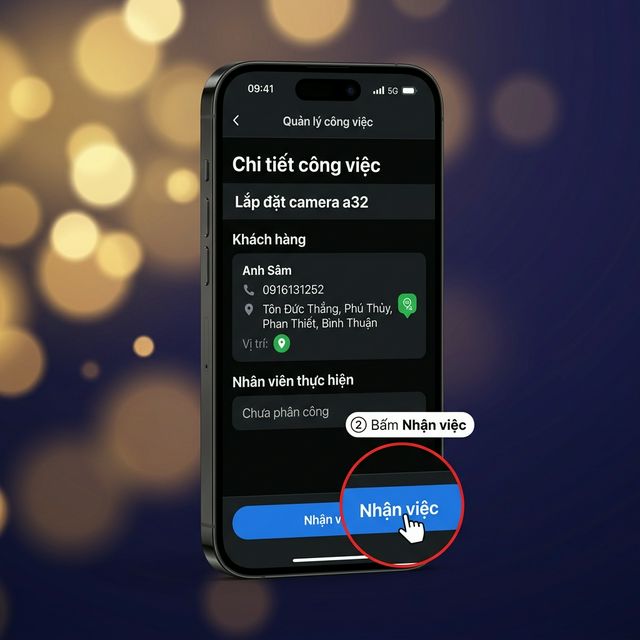
Nếu bạn muốn gọi điện cho khách hàng trước khi nhận, bấm vào biểu tượng 📞 xanh dương bên cạnh tên khách hàng.
Bước 3: Hẹn lịch với khách hàng
Ngay sau khi nhận việc, hệ thống sẽ tự động mở bảng "Hẹn lịch thực hiện":
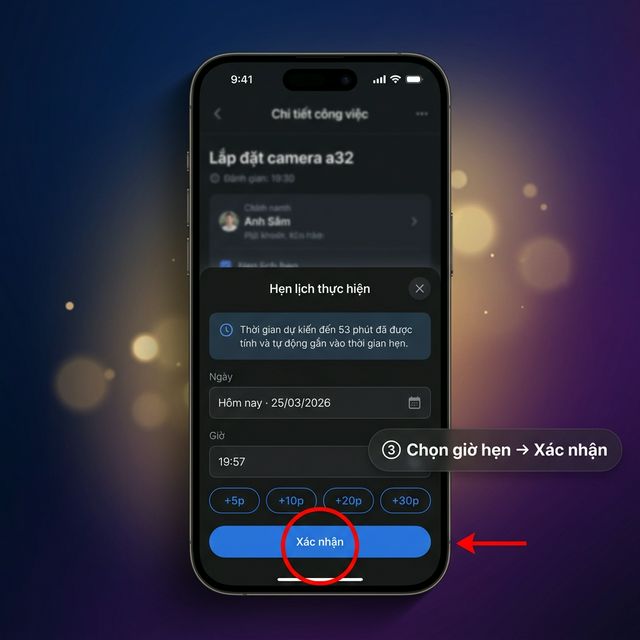
Sau khi chọn xong, bấm "Xác nhận" → Khách hàng sẽ nhận được thông báo lịch hẹn (nếu công ty đã liên kết Zalo OA).
Bước 4: Đã đến — Xác nhận hiện diện
Khi bạn đã đến địa điểm khách hàng, mở lại công việc và bấm "Đã đến":
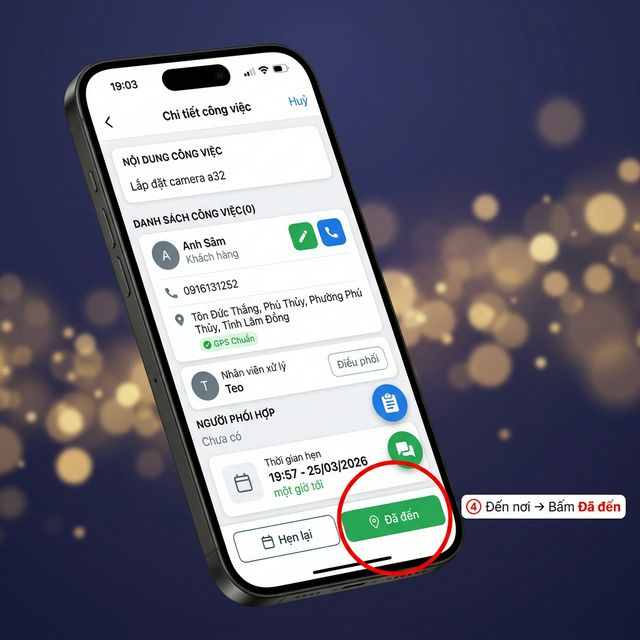
Nếu khách hàng yêu cầu đổi lịch, bấm "Hẹn lại" (nút trắng bên trái) để chọn ngày giờ mới mà không cần huỷ công việc.
Bước 5: Hoàn thành công việc
Sau khi lắp đặt xong, bấm nút "Hoàn thành" → Màn hình hoàn thành hiện ra:
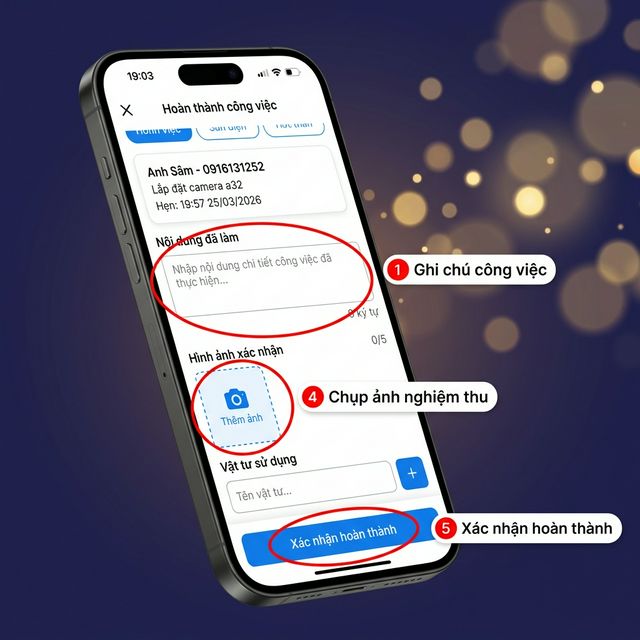
Điền đầy đủ các thông tin sau:
Cuối cùng, bấm "Xác nhận hoàn thành" → Công việc chuyển sang trạng thái Hoàn thành và quản lý sẽ nhận được thông báo.
Tóm tắt quy trình
| Bước | Hành động | Ý nghĩa |
|---|---|---|
| ① | Chọn công việc từ danh sách | Xem chi tiết yêu cầu |
| ② | Bấm Nhận việc | Xác nhận bạn phụ trách |
| ③ | Hẹn lịch ngày giờ đến | Thông báo cho khách hàng |
| ④ | Bấm Đã đến khi tới nơi | Ghi nhận GPS + thời gian tới |
| ⑤ | Hoàn thành + ảnh + vật tư | Kết thúc công việc |