Báo cáo Hiệu suất kinh doanh
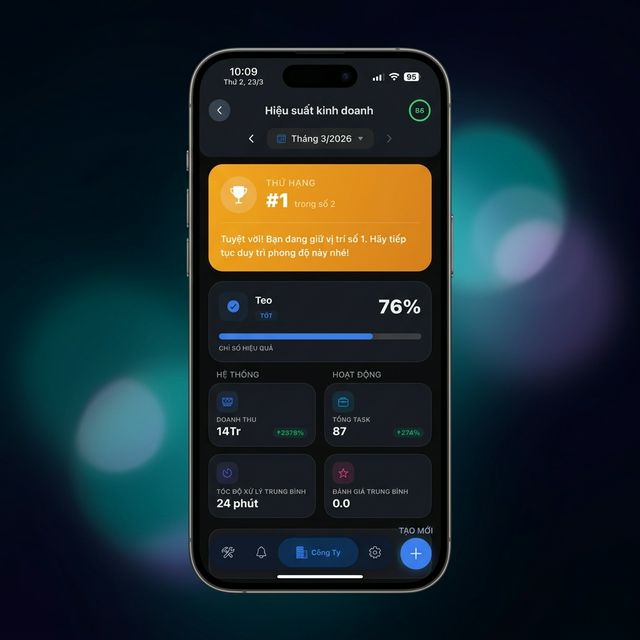
Màn hình Hiệu suất kinh doanh là trung tâm phân tích dữ liệu, giúp cả Nhân viên và Quản lý nắm bắt được "sức khỏe" công việc một cách trực quan thông qua các con số thống kê và biểu đồ thời gian thực.
1. Cách truy cập màn hình
Tùy vào vai trò của bạn, hãy thực hiện theo các bước chạm dưới đây:
Đối với Nhân viên (Cá nhân):
Đối với Chủ doanh nghiệp / Quản lý (Admin):
Cách 1: Xem báo cáo tổng quan
Cách 2: Xem chi tiết theo nhân viên
2. Giải thích các chỉ số thống kê
Màn hình này chia làm nhiều khu vực quan trọng giúp bạn đánh giá toàn diện công việc:
A. Khu vực Cá nhân (Xếp hạng & Đơn nghỉ)
- Thẻ Thứ hạng: Cho biết vị trí của bạn so với các đồng nghiệp khác (Ví dụ: #1 trong số 10 người). Chỉ số này dựa trên tổng hợp các yếu tố hoàn thành việc, tốc độ và đánh giá.
- Đơn xin nghỉ (Chỉ dành cho NV): Lối tắt nhanh để nộp đơn nghỉ phép hoặc xem trạng thái các đơn đã nộp.
B. Chỉ số Sức khỏe vận hành (Efficiency Score)
Đây là chỉ số quan trọng nhất (tính bằng %), đánh giá mức độ "khỏe mạnh" của dòng công việc dựa trên:
- Tỉ lệ trễ hẹn: Công việc hoàn thành sau Deadline.
- Thời gian giải quyết: Tổng thời gian từ lúc có việc đến lúc xong việc.
- Sẵn sàng: Thời gian chờ đợi giữa các công đoạn.
C. Các con số thống kê chi tiết (Metric Cards)
- Doanh thu: Tổng số tiền thu được từ các đầu việc đã hoàn thành. (Admin có thể click vào để xem chi tiết dòng tiền).
- Tổng Task: Số lượng công việc được giao trong tháng.
- Tốc độ xử lý trung bình: Thời gian thực tế nhân viên làm việc (từ lúc bấm "Bắt đầu" đến khi "Hoàn thành").
- Đánh giá trung bình: Số sao (1-5★) nhận được từ khách hàng hoặc người giao việc.
D. Bảng xếp hạng & Bộ lọc nhân sự (Chỉ dành cho Admin)
Ở cuối màn hình là danh sách toàn bộ nhân viên trong công ty được sắp xếp theo thứ tự năng suất:
- Xem chi tiết: Quản lý có thể bấm vào tên của một nhân sự bất kỳ trong danh sách này.
- Bộ lọc tức thì: Khi bấm chọn, toàn bộ các chỉ số và biểu đồ phía trên (Doanh thu, SLA, Tốc độ xử lý...) sẽ tự động thay đổi để chỉ hiển thị dữ liệu của riêng nhân viên đó.
- Bỏ chọn: Bấm vào nhân viên đó một lần nữa để quay lại xem báo cáo tổng quan toàn công ty.
3. Biểu đồ xu hướng và Phân tích chuyên sâu
Hệ thống cung cấp các biểu đồ trực quan để so sánh và tìm ra điểm nghẽn:
- Xu hướng doanh thu & công việc: Biểu đồ hình cột và đường cho thấy biến động của doanh thu so với số lượng việc theo từng ngày.
- Phân bổ theo nhóm việc: Giúp bạn biết mảng công việc nào đang chiếm tỉ trọng lớn nhất trong tháng.
- Tốc độ phản ứng (SLA): Thống kê xem bao nhiêu % công việc được phản hồi trong vòng 5 phút, 15 phút hay muộn hơn. Đây là chỉ số đánh giá sự nhiệt tình và chuyên nghiệp của nhân sự.
- Bảng xếp hạng (Chỉ dành cho Admin): Vinh danh các nhân viên có năng suất cao nhất trong tháng.
4. Các tính năng nâng cao
- Lọc theo thời gian: Bấm vào ô chọn tháng (Ví dụ: Tháng 3/2026) ở phía trên để xem lại dữ liệu của các tháng trước đó.
- Xuất báo cáo Excel (Admin): Bấm vào thẻ Xuất báo cáo Excel để tải về file báo cáo chi tiết (mỗi nhân viên một sheet) để phục vụ việc tính lương hoặc lưu trữ nội bộ.
Hãy cố gắng duy trì Tốc độ phản ứng (SLA) dưới 5 phút và Tỉ lệ trễ hẹn dưới 5% để luôn giữ vị trí cao trong bảng xếp hạng công ty nhé!