Màn hình Cài đặt
Màn hình Cài đặt là nơi quản lý toàn bộ cấu hình cá nhân, quyền truy cập hệ thống và tài khoản của bạn trong ứng dụng Giao Việc Nhanh.
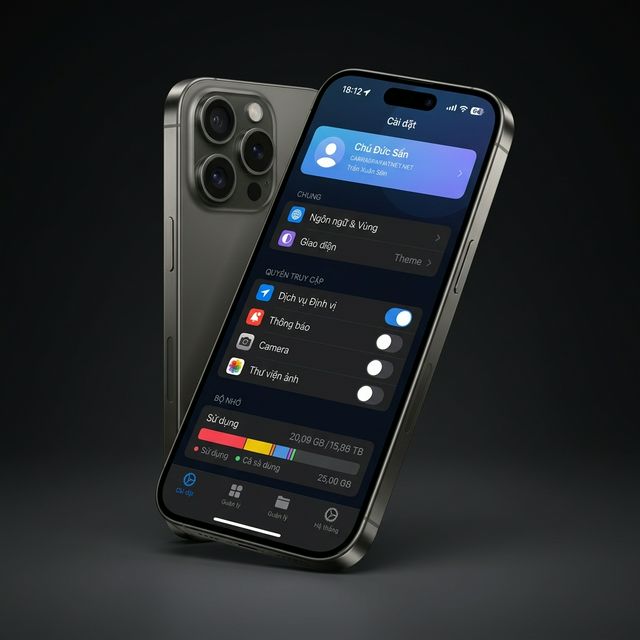
1. Thông tin cá nhân
Phía trên cùng là thẻ cá nhân hiển thị ảnh đại diện, họ tên và email/số điện thoại của bạn. Nhấn vào thẻ để chuyển đến trang Chỉnh sửa hồ sơ, nơi bạn có thể cập nhật:
- Ảnh đại diện (chụp mới hoặc chọn từ thư viện).
- Họ tên hiển thị.
- Thông tin liên hệ (email, số điện thoại).
2. Chung
3. Quyền truy cập
Hệ thống hiển thị trạng thái của từng quyền với công tắc bật/tắt. Khi bạn nhấn vào công tắc, ứng dụng sẽ đưa bạn đến Cài đặt hệ thống của điện thoại để thay đổi.
Trạng thái hiển thị "Đang được phép sử dụng từ hệ thống" nghĩa là quyền đã được cấp. Nếu bạn tắt bất kỳ quyền nào, các tính năng liên quan sẽ không hoạt động cho đến khi bật lại.
4. Bộ nhớ
5. Phản hồi & Hỗ trợ
Các kênh liên hệ và hỗ trợ kỹ thuật:
Ngoài ra còn có Nhóm Zalo hỗ trợ và Nhóm Facebook hỗ trợ để bạn tham gia cộng đồng người dùng, trao đổi kinh nghiệm và nhận hỗ trợ nhanh.
6. Tài khoản
7. Nâng cấp & Chuyển đổi tài khoản
Tùy theo vai trò hiện tại, bạn sẽ thấy các tùy chọn khác nhau:
Dành cho Nhân viên:
- Tạo công ty của tôi: Nâng cấp lên vai trò chủ doanh nghiệp, tạo công ty mới và bắt đầu quản lý đội ngũ.
- Khôi phục công ty cũ: Nếu bạn từng là chủ công ty và đã chuyển sang nhân viên, có thể khôi phục lại công ty trước đó.
Dành cho Chủ doanh nghiệp:
- Chuyển về tài khoản nhân viên: Tạm ngưng hoạt động công ty (không xóa vĩnh viễn, có thể khôi phục bất cứ lúc nào). Cần xác nhận 2 lần để tránh thao tác nhầm.
8. Xóa tài khoản
Nút Xóa tài khoản nằm ở cuối trang. Khi nhấn, hệ thống sẽ hỏi xác nhận trước khi tiến hành xóa vĩnh viễn tài khoản và toàn bộ dữ liệu liên quan.
Hành động xóa tài khoản không thể hoàn tác. Toàn bộ dữ liệu công việc, lịch sử và thông tin cá nhân sẽ bị xóa vĩnh viễn khỏi hệ thống.
Cuối cùng, phiên bản ứng dụng hiện tại được hiển thị ở dưới cùng để bạn tiện theo dõi và kiểm tra cập nhật.