Tính năng Việc Gấp & Hẹn Lại
Trong quá trình xử lý công việc, nhân viên có thể cần ưu tiên các công việc quan trọng hoặc dời lịch hẹn với khách hàng. Hệ thống cung cấp Menu Tùy chọn nhanh để thực hiện các thao tác này một cách mượt mà.
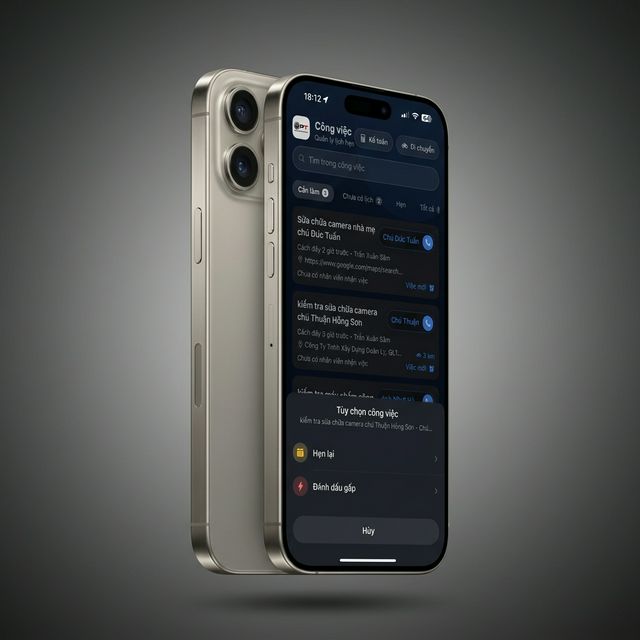
1. Cách mở Menu Tùy chọn
Để mở menu như hình trên, bạn thực hiện thao tác sau:
- Truy cập danh sách Công việc (Tab Cần làm hoặc Tất cả).
- Nhấn giữ (Long Press) vào thẻ công việc muốn xử lý trong khoảng 1 giây.
- Điện thoại sẽ rung nhẹ và Menu "Tùy chọn công việc" sẽ hiện lên.
2. Tính năng Hẹn Lại
Tính năng này được sử dụng khi công việc chưa xác định được lịch hẹn cụ thể với khách hàng. Nhân viên nhấn "Hẹn lại" để báo hiệu rằng công việc này cần được chốt lịch sau.
1
Điều kiện thực hiện
Nhân viên PHẢI nhấn 'Nhận việc' trước khi có thể Hẹn lại. Nếu chưa nhận, hệ thống sẽ yêu cầu bạn nhận việc để xác nhận trách nhiệm.
2
Trạng thái Chờ chốt lịch
Khi nhấn 'Hẹn lại', công việc sẽ chuyển sang trạng thái 'Cần hẹn' — nghĩa là chưa có lịch hẹn cụ thể và cần được sắp xếp thời gian sau.
3
Thông báo cho Quản lý
Hệ thống sẽ gửi thông báo đến cấp quản lý để biết công việc này chưa chốt được lịch, cần điều phối lại.
3. Tính năng Đánh Dấu Gấp (Urgent Task)
Sử dụng khi công việc phát sinh tình huống khẩn cấp cần xử lý ngay lập tức.
Nguyên lý hoạt động:
- Ưu tiên hiển thị: Công việc được đánh dấu gấp sẽ có viền đỏ rực và biểu tượng tia sét bên cạnh tiêu đề.
- Sắp xếp: Tùy theo cấu hình cài đặt, các việc gấp thường được tự động đẩy lên đầu danh sách để nhân viên không bỏ lỡ.
- Nhận diện: Giúp nhân viên và quản lý dễ dàng phân loại mức độ quan trọng mà không cần đọc chi tiết nội dung.
Thao tác:
- Nhấn giữ vào công việc.
- Chọn Đánh dấu gấp.
- Để gỡ bỏ, bạn thực hiện lại thao tác tương tự và chọn Bỏ đánh dấu gấp.
Lưu ý
Việc đánh dấu gấp giúp tối ưu hóa luồng làm việc, đảm bảo các sự vụ quan trọng luôn được xử lý đúng hạn, nâng cao sự hài lòng của khách hàng.
Đánh dấu gấp
Ưu tiên cao, hiển thị viền đỏ nổi bật
Hẹn lại
Chưa xác định lịch hẹn, chuyển sang trạng thái chờ chốt lịch