Giao diện màn hình chính
Sau khi đăng nhập, đây là màn hình chính bạn sẽ thấy — trung tâm quản lý toàn bộ công việc:
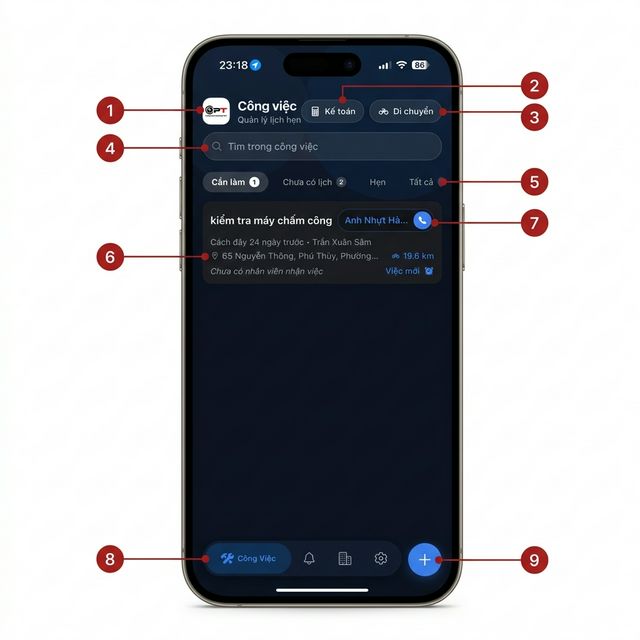
Giải thích từng khu vực
① Logo & Tên công ty
Hiển thị logo và tên công ty của bạn. Dòng phụ "Quản lý lịch hẹn" cho biết bạn đang ở module Công việc — bộ phận trung tâm của ứng dụng.
② Kế toán
Bấm vào để mở chế độ Kế toán — xem tổng hợp doanh thu, công nợ, thống kê thanh toán theo từng công việc. Phù hợp cho chủ doanh nghiệp muốn theo dõi tài chính nhanh.
③ Di chuyển
Bấm để bật chế độ Bản đồ di chuyển — xem vị trí các công việc trên Google Maps, tối ưu lộ trình di chuyển cho kỹ thuật viên. Rất hữu ích khi cần đi nhiều điểm trong ngày.
④ Thanh tìm kiếm
Tìm kiếm nhanh công việc bằng tên dịch vụ, tên khách hàng, số điện thoại, địa chỉ hoặc mã công việc. Kết quả lọc theo thời gian thực khi bạn gõ.
⑤ Bộ lọc trạng thái
Phân loại công việc theo 4 tab:
| Tab | Ý nghĩa |
|---|---|
| Cần làm | Công việc đang chờ xử lý (số đỏ = số lượng) |
| Chưa có lịch | Công việc đã tạo nhưng chưa đặt lịch hẹn |
| Hẹn | Công việc đã đặt ngày/giờ hẹn cụ thể |
| Tất cả | Xem toàn bộ (bao gồm đã hoàn thành, đã hủy) |
⑥ Thẻ công việc
Mỗi thẻ chứa tất cả thông tin cần thiết cho 1 công việc:
- Tên công việc — Mô tả ngắn gọn dịch vụ
- Thời gian — "Cách đây 24 ngày" + tên người tạo
- Địa chỉ — Kèm icon 📍 và khoảng cách GPS (VD: 19.6 km)
- Trạng thái — "Việc mới 🆕", "Đang làm", "Hoàn thành" ...
- Nhân viên — Ai chưa/đã nhận việc
⑦ Thông tin khách hàng & Gọi nhanh
Hiển thị tên khách hàng + nút 📞 gọi điện trực tiếp. Bấm vào nút xanh là gọi ngay cho khách mà không cần mở danh bạ hay copy số.
⑧ Thanh điều hướng dưới cùng
4 tab chính của ứng dụng:
| Icon | Tính năng | Mô tả |
|---|---|---|
| 🔧 Công Việc | Danh sách công việc | Trang hiện tại — quản lý toàn bộ công việc |
| 🔔 Thông báo | Trung tâm thông báo | Nhận thông báo real-time: việc mới, cập nhật, nhắc hẹn |
| 🏢 CRM | Quản lý khách hàng | Danh bạ khách hàng, lịch sử dịch vụ, ghi chú |
| ⚙️ Cài đặt | Cài đặt hệ thống | Thông tin công ty, phân quyền, ngân hàng, nhóm công việc |
⑨ Nút tạo công việc mới (+)
Nút xanh dương góc phải dưới — bấm để tạo công việc mới. Xem chi tiết hướng dẫn tại bài Tạo công việc mới.