Xóa nhân viên khỏi phòng ban
Hướng dẫn cách xóa nhân viên ra khỏi phòng ban (nhóm) trong ứng dụng Giao Việc Nhanh.
Hướng dẫn thao tác
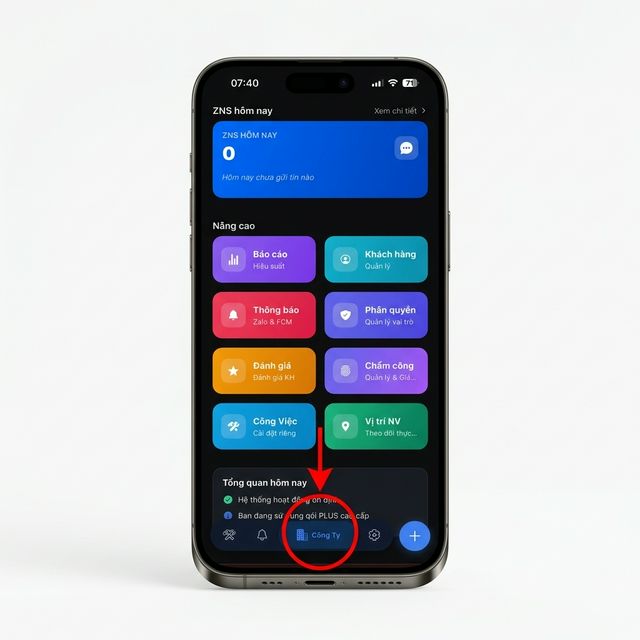
Bước 1: Bấm vào tab "Công Ty"
Từ thanh menu phía dưới màn hình, bấm vào icon "Công Ty" (như vị trí khoanh đỏ):
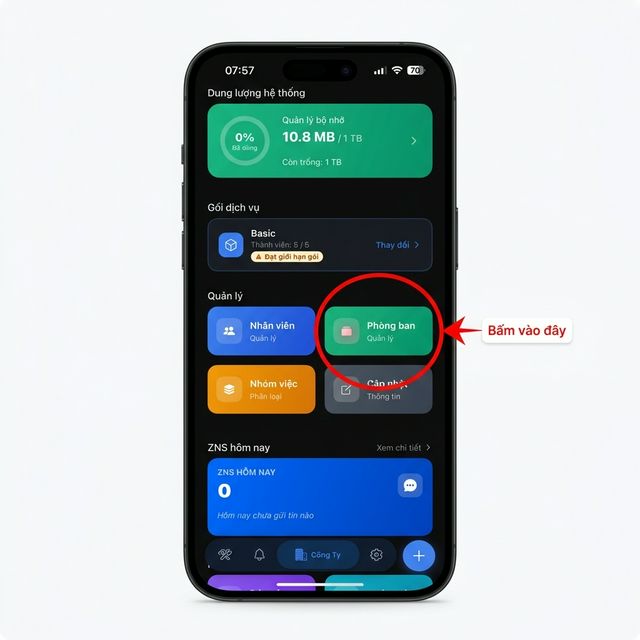
Bước 2: Bấm vào "Phòng ban"
Trong trang Công Ty, tìm mục "Quản lý" → Bấm vào ô "Phòng ban" (như vị trí khoanh đỏ):
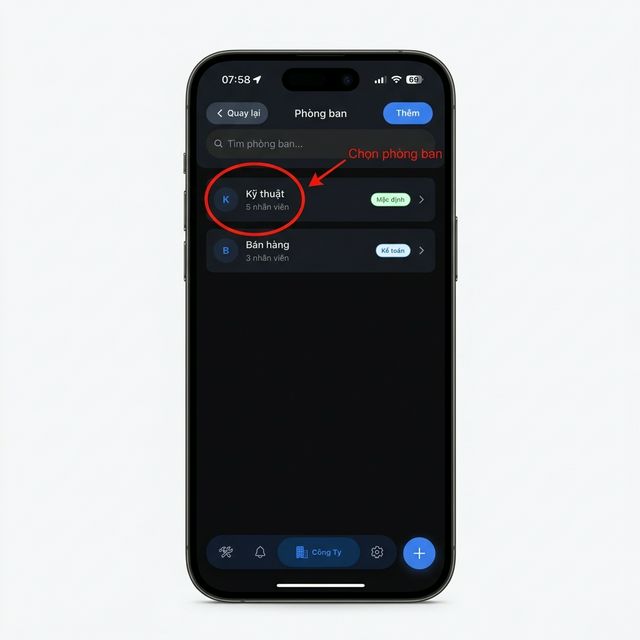
Bước 3: Chọn phòng ban
Bấm vào phòng ban chứa nhân viên muốn xóa:
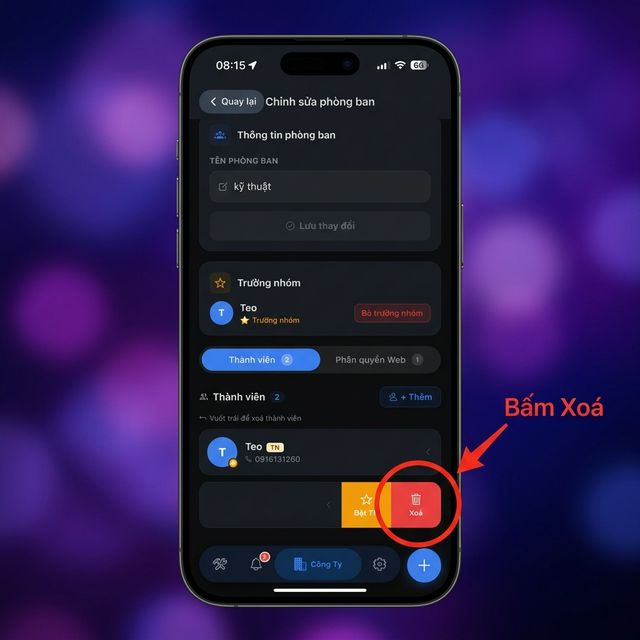
Bước 4: Kéo tên nhân viên sang trái → Bấm "Xoá"
Trong danh sách Thành viên, tìm nhân viên muốn xóa:
- Bấm vào tên nhân viên và kéo sang trái (swipe left)
- Hai nút sẽ hiện ra: "Đặt TN" (vàng) và "Xoá" (đỏ)
- Bấm nút "Xoá" (🗑️ màu đỏ) để xóa nhân viên khỏi phòng ban
- Xóa nhân viên khỏi phòng ban không xóa tài khoản — nhân viên vẫn còn trong công ty
- Nhân viên bị xóa sẽ không nhận được công việc mới của phòng ban đó nữa
- Bạn có thể thêm lại nhân viên bấm nút "+ Thêm" phía trên
Mẹo: Kéo trái còn dùng để đặt trưởng nhóm
Khi kéo tên nhân viên sang trái, ngoài nút "Xoá" còn có nút "Đặt TN" (Đặt trưởng nhóm). Xem chi tiết tại Đặt trưởng nhóm / trưởng phòng.
Câu hỏi thường gặp
Xóa nhân viên khỏi phòng ban có mất dữ liệu công việc không? Không. Các công việc đã giao trước đó không bị ảnh hưởng.
Nhân viên bị xóa có biết không? Nhân viên sẽ thấy mình không còn thuộc phòng ban đó khi mở lại ứng dụng.
Ai có quyền xóa nhân viên khỏi phòng ban? Chỉ quản lý công ty (admin) mới có quyền chỉnh sửa phòng ban.